
在存储容器价格飞涨的当下,普通人仅为了存点电影番剧就破费买个NAS似乎代价变得太大(其实就是笔者没钱),所以就有了这个伪NAS项目的诞生。
⚠️ 观前提示:本文涉及多种技术交叉配合,若您只是某方面有疑问,建议直接定位到相应部分阅读
物料清单
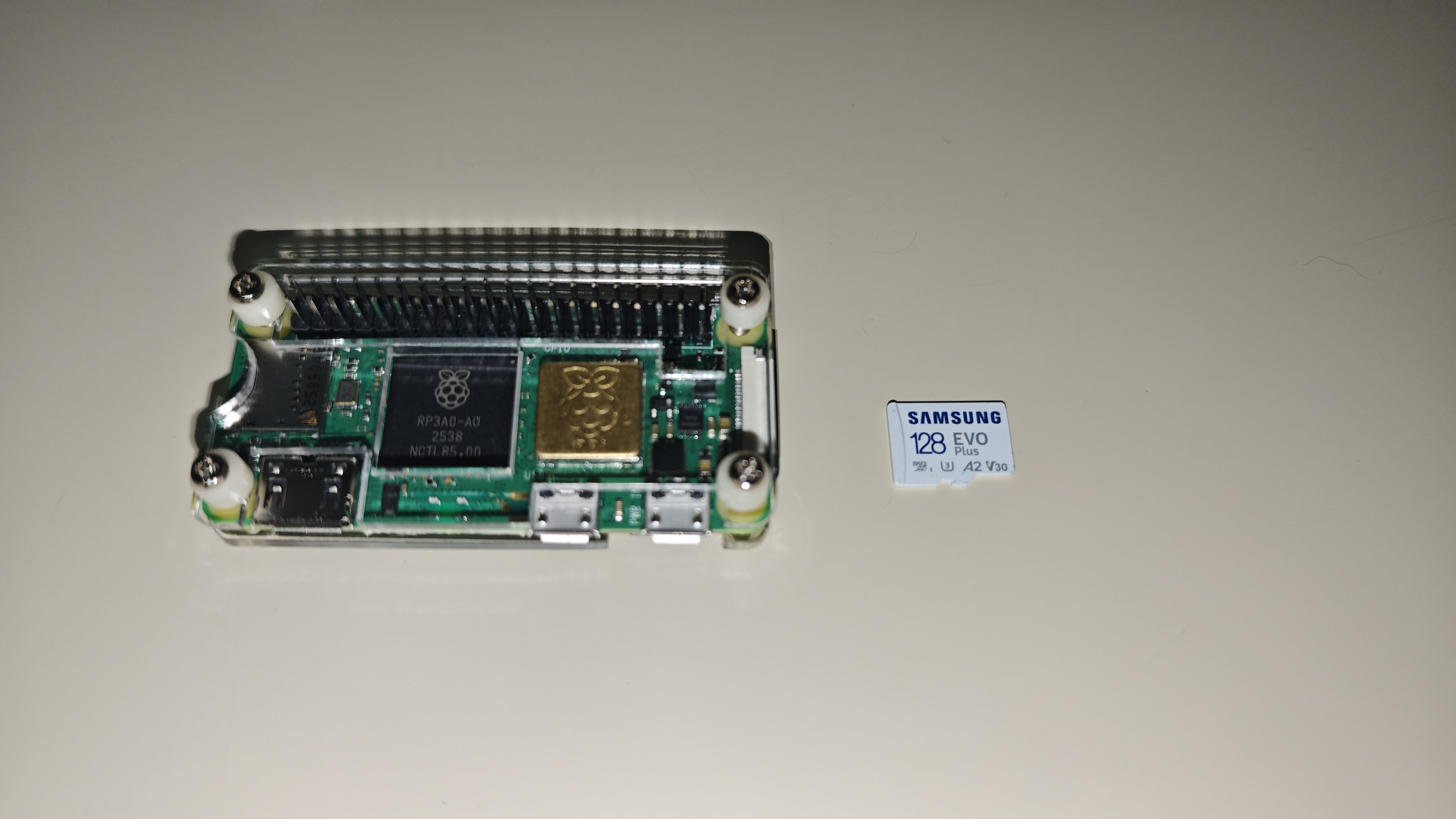
- 树莓派 Zero 2W开发板
- TF卡(我的是三星128G)
- 树莓派用 5V2.5A 电源线
- TF卡读卡器
- 腾达AC9路由器
PART 1 树莓派的系统安装和配置
这里笔者使用的树莓派是ZERO 2W型号,该型号满足内网运行Alist并传输蓝光视频已经绰绰有余。TF卡使用的是从旧手机上拆下来的前些年买的三星高速128GB卡,这张卡性能还是比较不错的。
安装官方烧录工具 Raspberry Pi Imager
- 打开官网下载页:
https://www.raspberrypi.com/software/
- 下载对应系统版本(Windows/macOS/Linux)并安装。
烧录TF卡
注:在烧录前记得备份卡内原文件
打开Raspberry Pi Imager
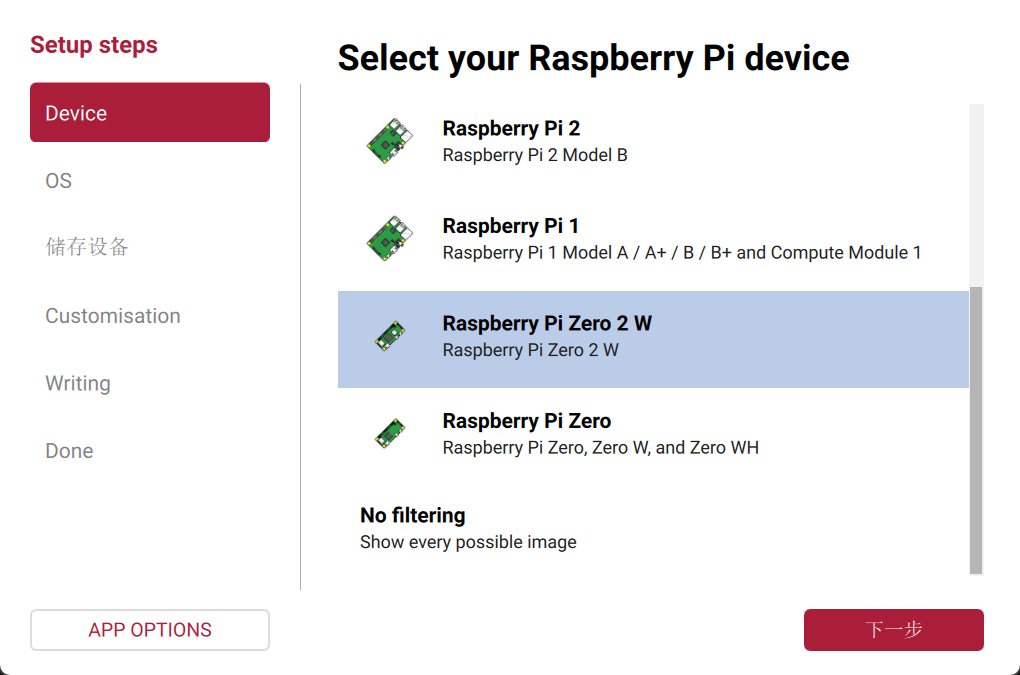
选择设备类型:
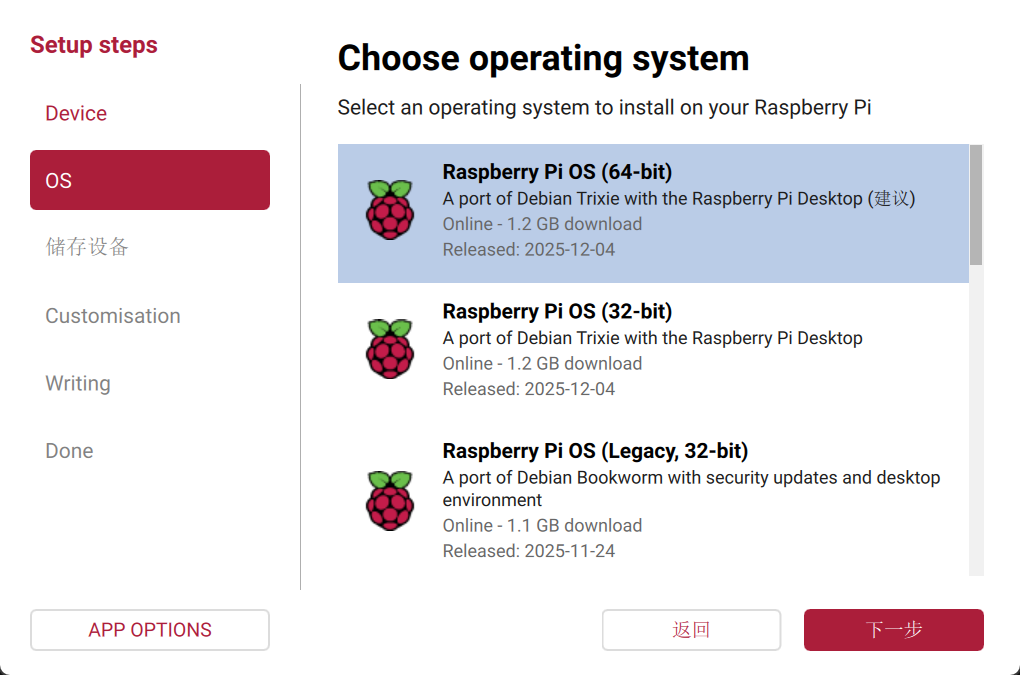
选择目标系统:
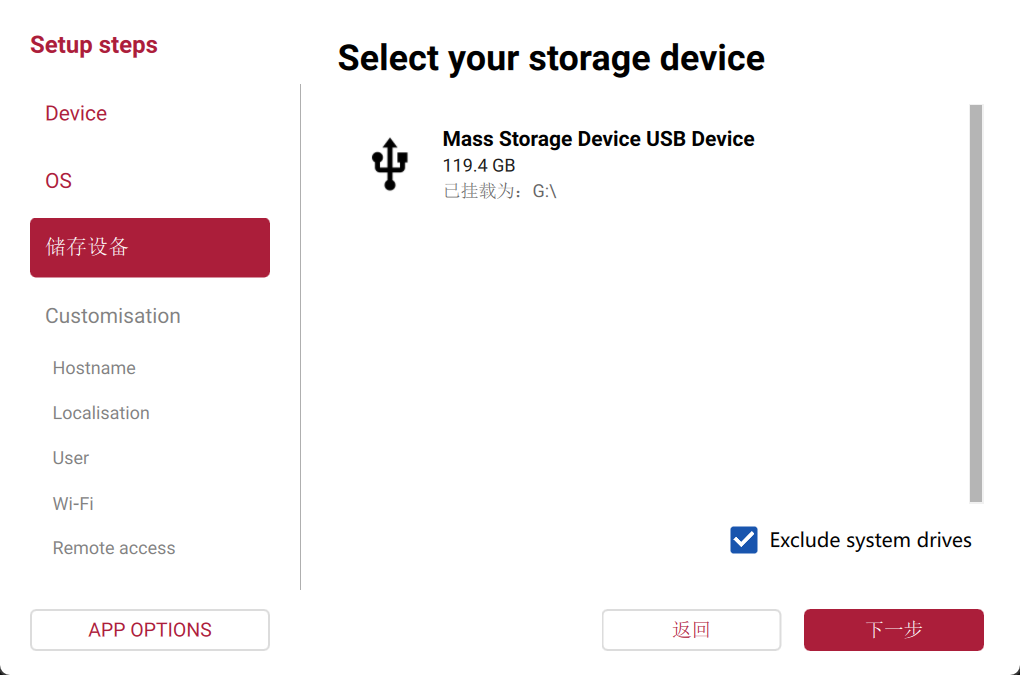
选择储存设备:
接下来要预设一些系统信息,例如主机名,时间地区,账户 (一定要设) 在此省略,
然后是WIFI信息,因为笔者此时是在家进行测试,有显示屏条件,可以很方便有线连接树莓派,但是如果转移到宿舍后将会很麻烦,所以为了方便转移,我先预设笔记本热点的SSID和密码,到时候把路由器的SSID和密码设置成和热点相同即可。
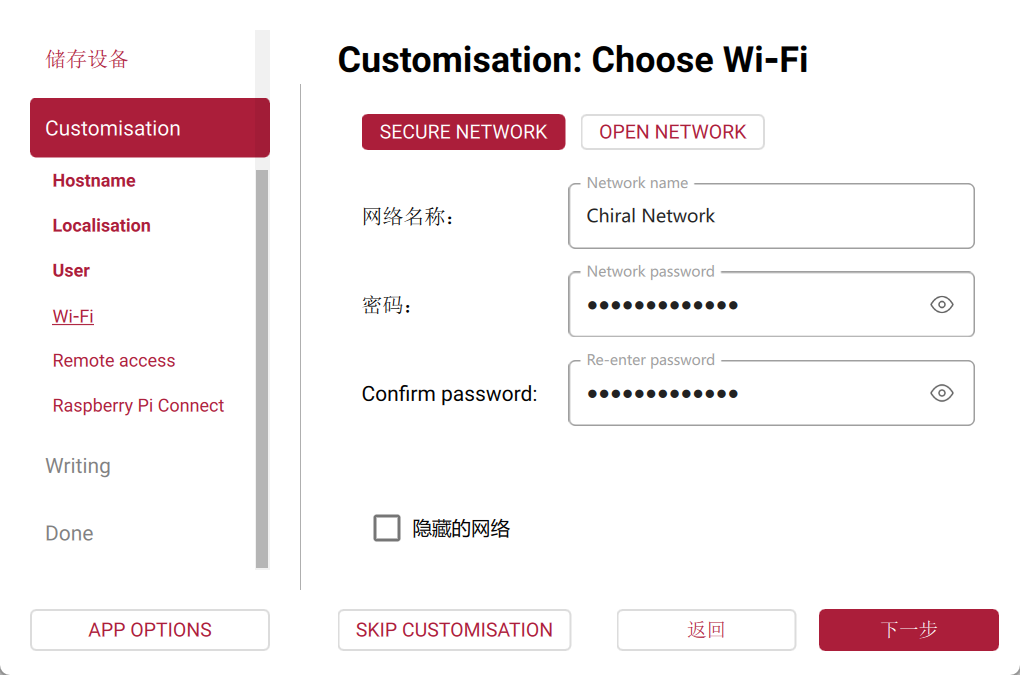
SSH最好也打开,这样会大大方便我们管理。
最后一个Raspberry Pi Connect 就不用开了
确定后就自动开始写入了。
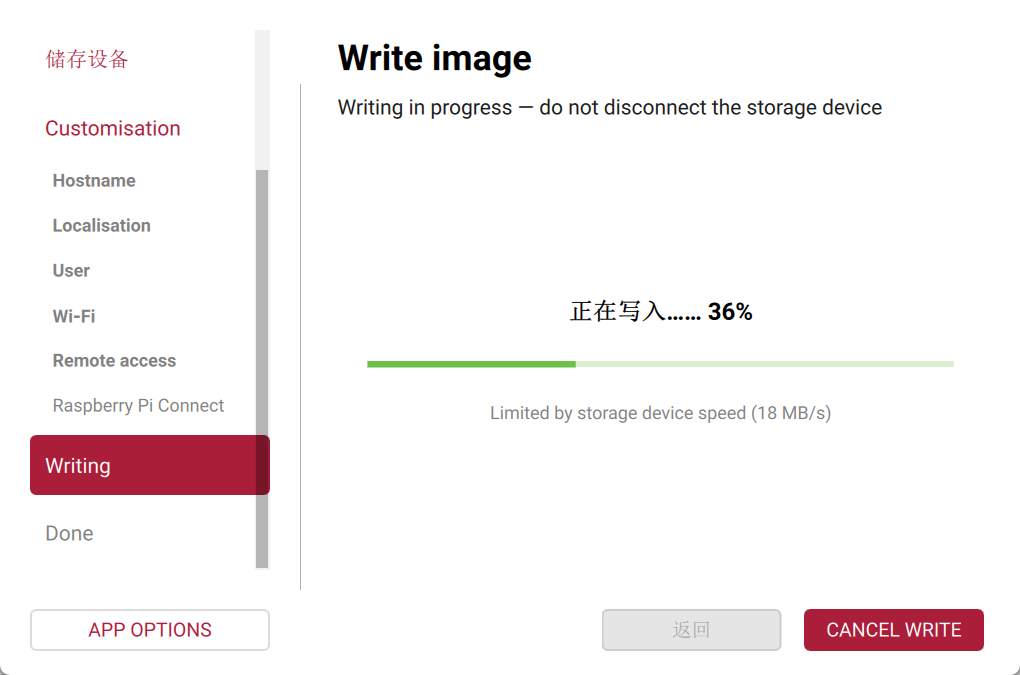
树莓派的系统初步配置
把烧录完成的TF卡插到板子上,连好电源线和HDMI视频线,开机。
点亮(取得控制权)
为防止有些人手头没有可用的显示器,下面给出两套连接方案:
- 有显示器时:
将电源线插在PWR IN口,键鼠可用拓展坞或分线器插在USB口(具体是哪个口在电路板上有白色丝印标注),正常开机后配置WIFI连接
- 无显示器时
将烧录好的TF卡重新插回电脑,打开对应磁盘(如果没有显示可能需要到磁盘管理内分配一个磁盘):打开 network-config文件,将optional:的值改为false,例如:
|
|
保存后将卡插回树莓派。
提前在设备上打开对应热点,频率一定选择2.4GHz,开机后等待树莓派自动连接。
总之连上网之后扫一下IP用Xshell等工具连接SSH即可。
接下来为了方便使用,我会进行换源以及配置VNC服务的操作,可以供您参考。
换源
这里我们换阿里源
- 先改第一个文件:
/etc/apt/sources.list
|
|
把里面内容全部删掉,替换成这段:
|
|
保存:Ctrl+O → 回车 → Ctrl+X
- 再改第二个文件:
/etc/apt/sources.list.d/raspi.list
|
|
内容全部删掉,替换成:
|
|
保存退出。
|
|
配置VNC远程桌面
- 安装VNC:
|
|
- 通过 raspi-config 启用 VNC(关键)
树莓派的 VNC 需要在系统配置里手动开启,执行命令进入配置界面:
|
|
按以下步骤操作(纯键盘操作,新手看仔细):
- 用上下方向键选中
3 Interface Options(接口选项)→ 按回车; - 选中
I3 VNC→ 按回车; - 系统会问 “Would you like the VNC server to be enabled?”,选
Yes→ 按回车; - 看到提示 “VNC server is enabled” 后,按回车返回;
- 用Tab 键切换到
Finish→ 按回车退出配置界面。
- 设置 VNC 开机自启(确保重启后仍可用)
|
|
输出里如果有 active (running) 就说明服务正常启动了。
不过至此我们用VNC Viewer连接还并不能看到桌面,因为树莓派在不连接显示器时不会生成桌面,所以我们要配置虚拟桌面。
此外,为了方便,我们配置一下让我们连接实体显示器时能共享实际画面,无实体显示器连接时则生成虚拟桌面:
1. 强制切回 X11
直接用命令设置,不用找菜单:
|
|
验证:echo $XDG_SESSION_TYPE,输出应为 X11。
- 开启桌面自动登录(无头时必须)
|
|
(B4 = Desktop Autologin,保证无屏时能自动进入桌面)。
- 配置内核参数(有屏 / 无屏都稳定)
编辑 cmdline.txt(新版用这个控制显示,替代旧版 config.txt 的部分功能):
|
|
在同一行的末尾添加(不要换行):
|
|
这行强制 1080p@60Hz,有显示器时用最佳分辨率,无显示器时生成虚拟屏。
保存:Ctrl+O → 回车 → Ctrl+X。
- 启用官方 VNC 服务
|
|
- 重启生效
|
|
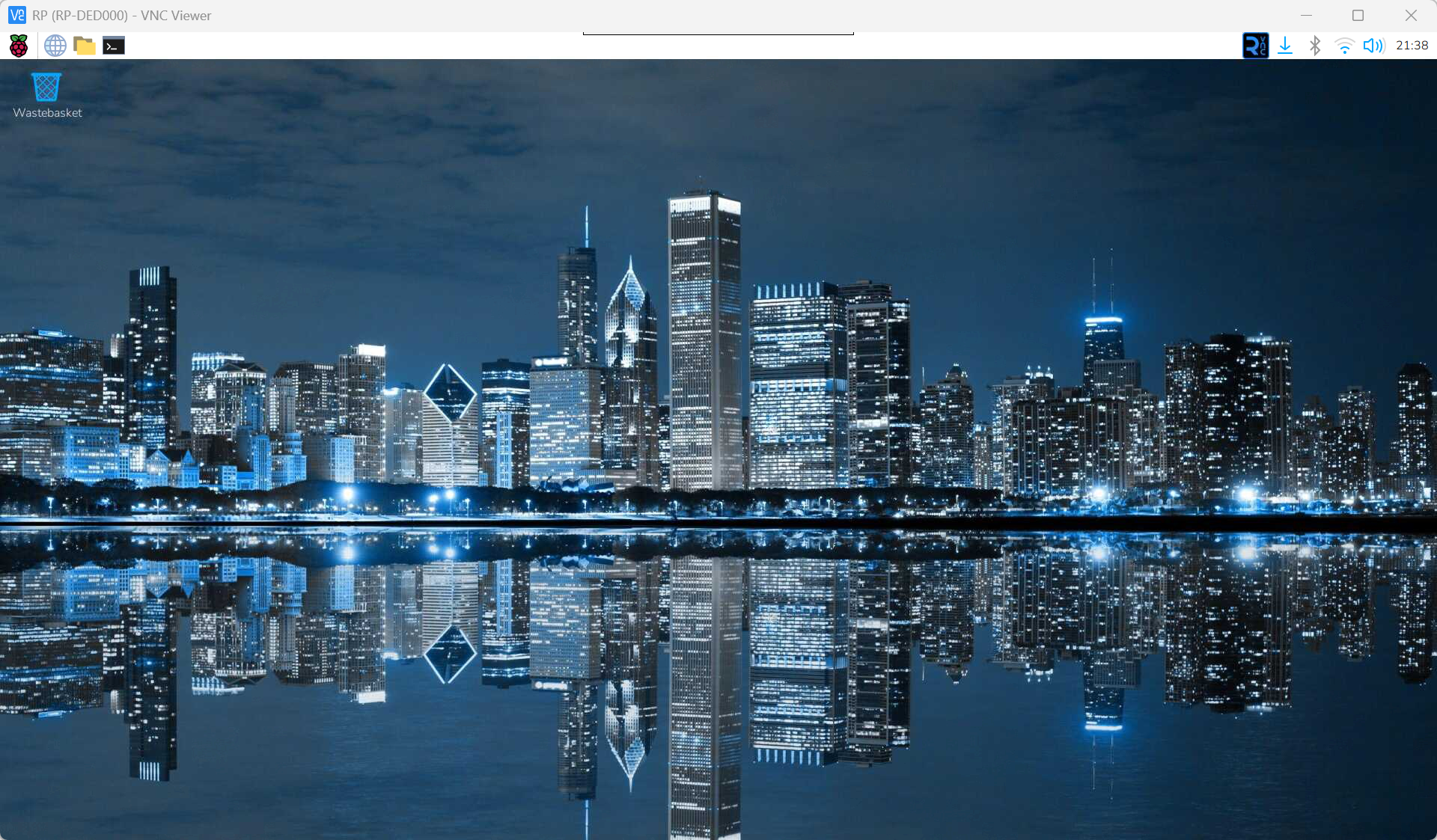
至此,你已经可以顺利的在VNC Viewer中查看桌面了
PART 2 Alist的安装和配置
Alist的安装
为了方便复制粘贴命令行,我们依旧使用SSH进行操作
这里安装我们使用官方的一键脚本,不过要先提到root权限
|
|
执行后会弹出:
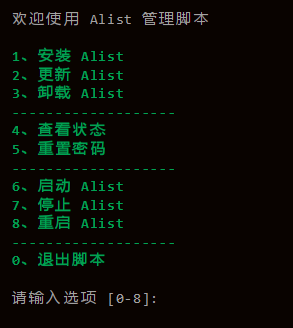
输入1回车,
安装完成后会弹出访问地址以及管理员初始密码,请自行保存:
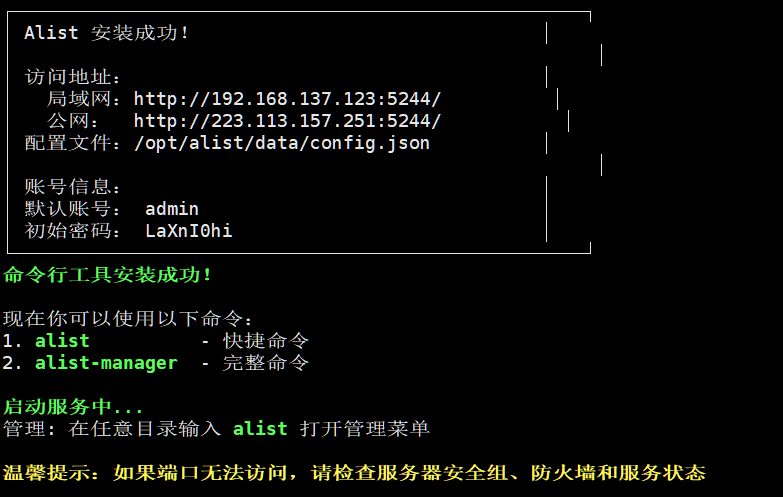
至此Alist已经安装完成
Alist的配置
账户配置
使用刚才获取的管理员密码登录到Alist,点击下面的“管理”进入后台,
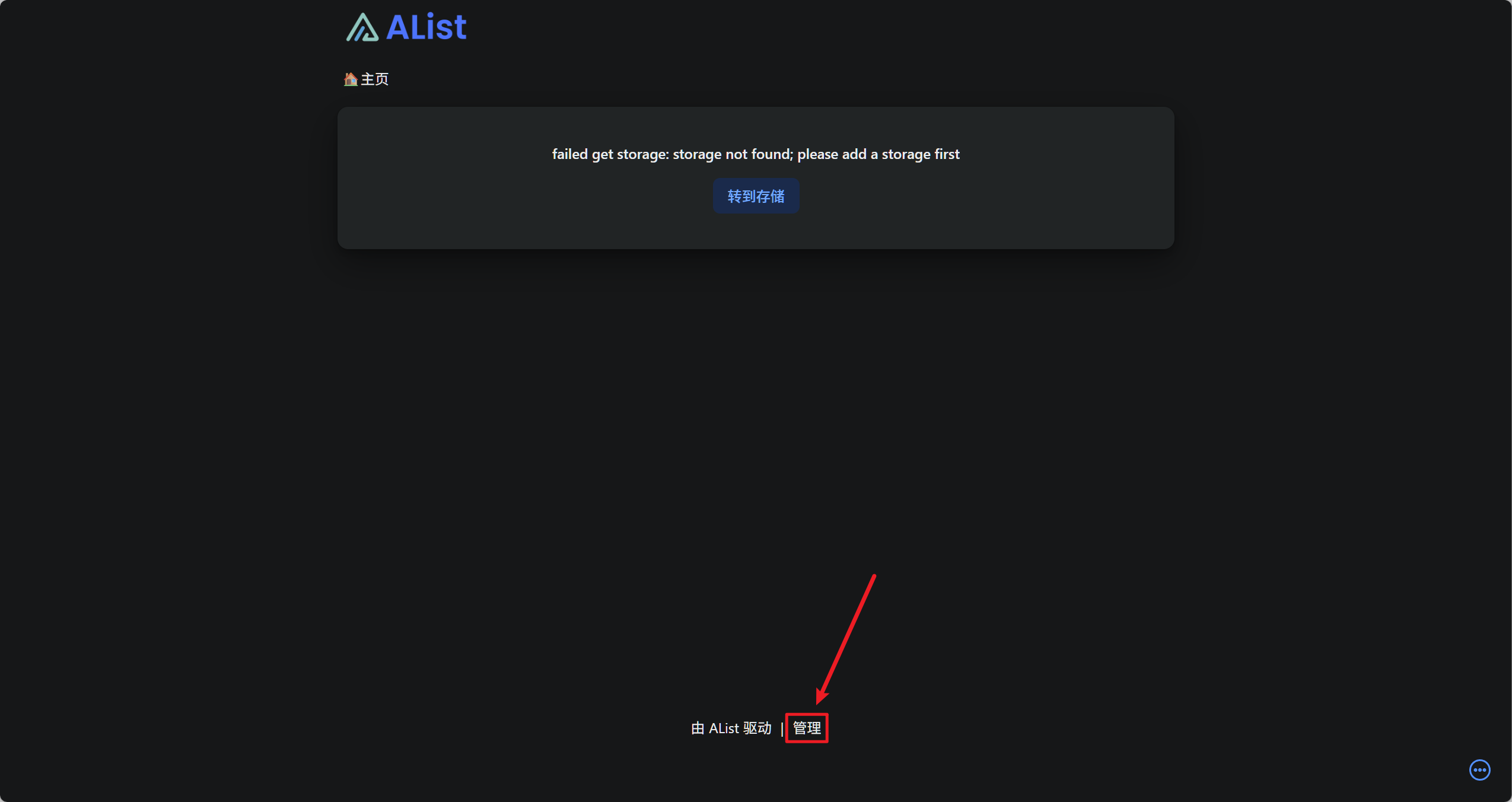
首先将管理员密码更改一下
挂载百度网盘
进入到后台管理的存储板块,点击添加,选择“百度网盘”
根据个人需求填写页面内容,其中刷新令牌请到与百度连接获取
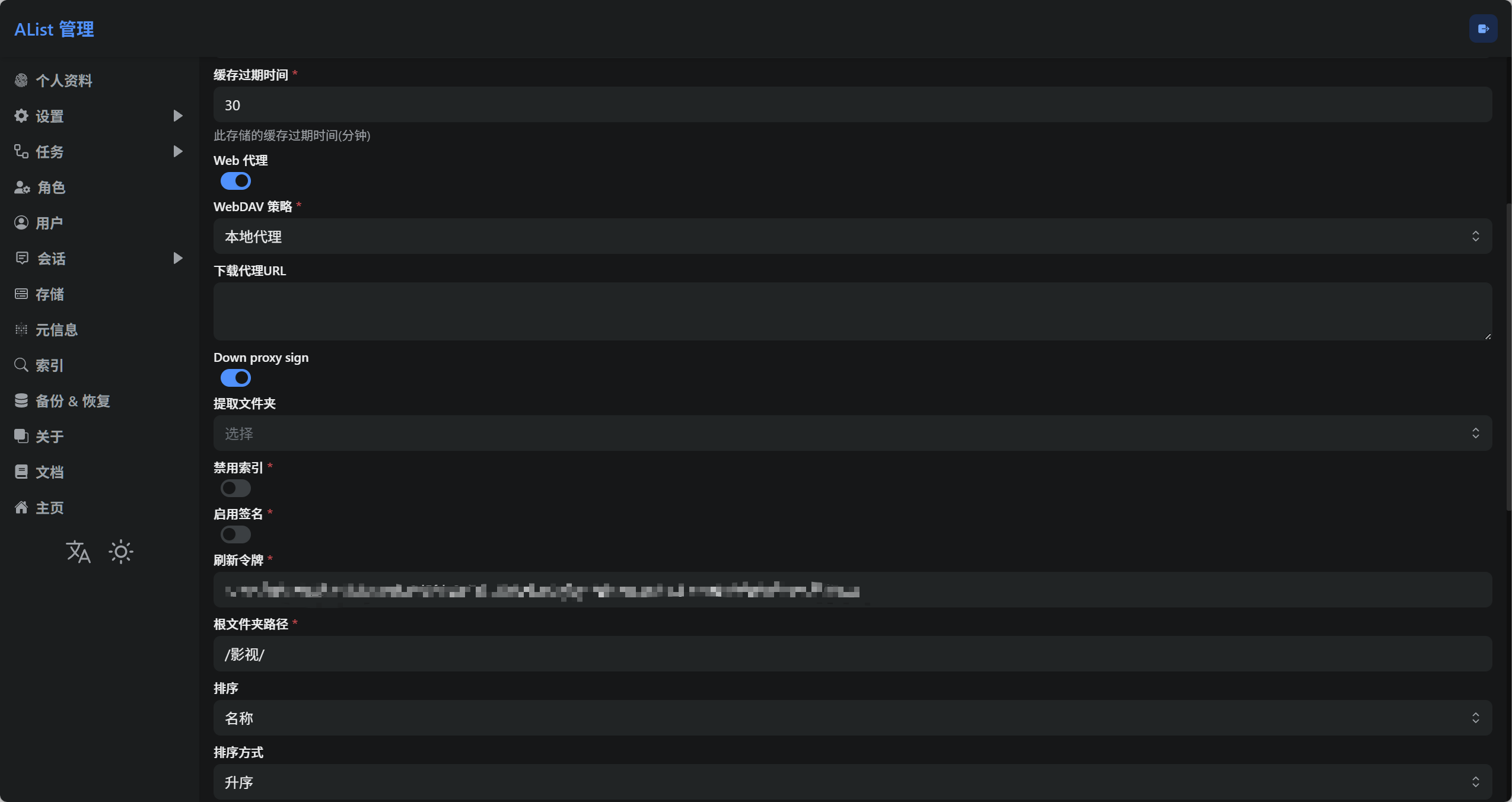
为了实现视频在线播放,我们还要把Web 代理功能打开,WebDAV策略改为本地代理
根文件夹路径指的是你可以只挂百度网盘中的某个文件夹
因为这里只对百度网盘进行演示,如果您要挂载其他类型的网盘或有不懂的设置项建议查看官方文档:通用项
开启WebDAV
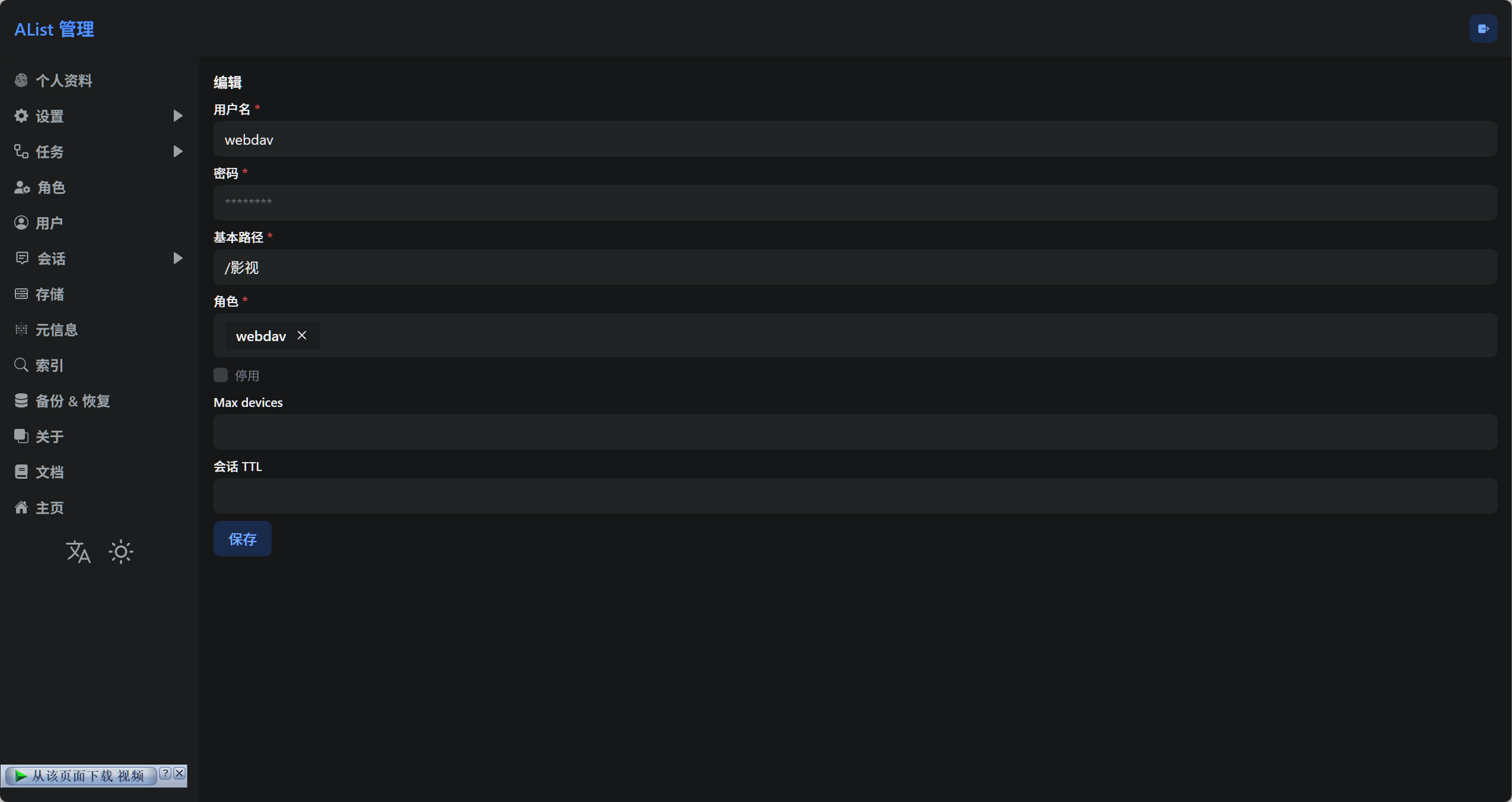
- 到角色板块中添加webdav角色,权限是webdav读取
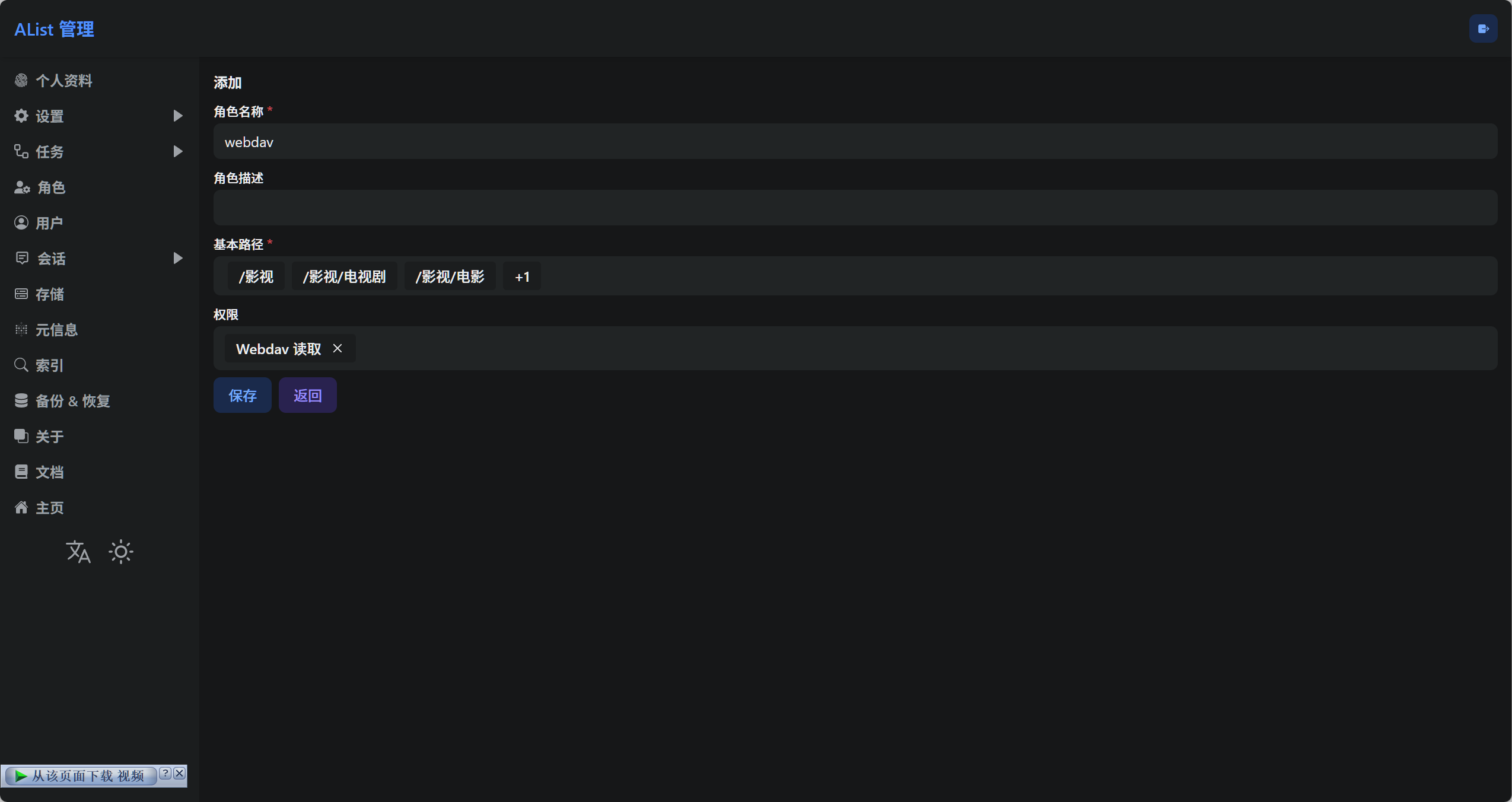
- 到用户板块中添加用户名为webdav,角色选择刚才创建的webdav
PART 3 媒体库的访问
为了方便我们查看和管理番剧,建议使用IOS端的nipaplay软件,在软件中点击添加媒体服务器,选择webdav格式,填写对应信息即可:
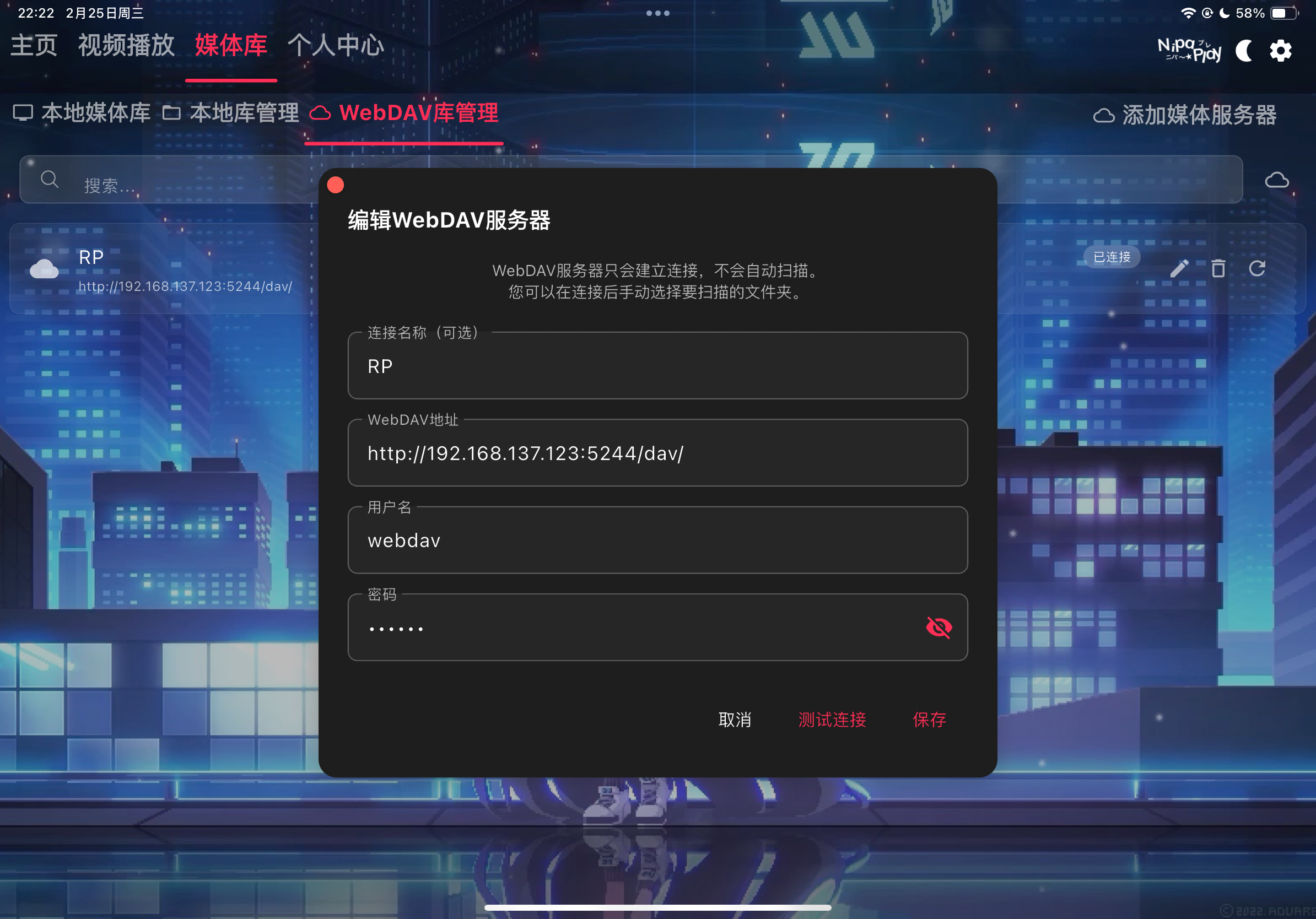
接下来直接访问视频文件手动或者使用一键挂削功能即可。
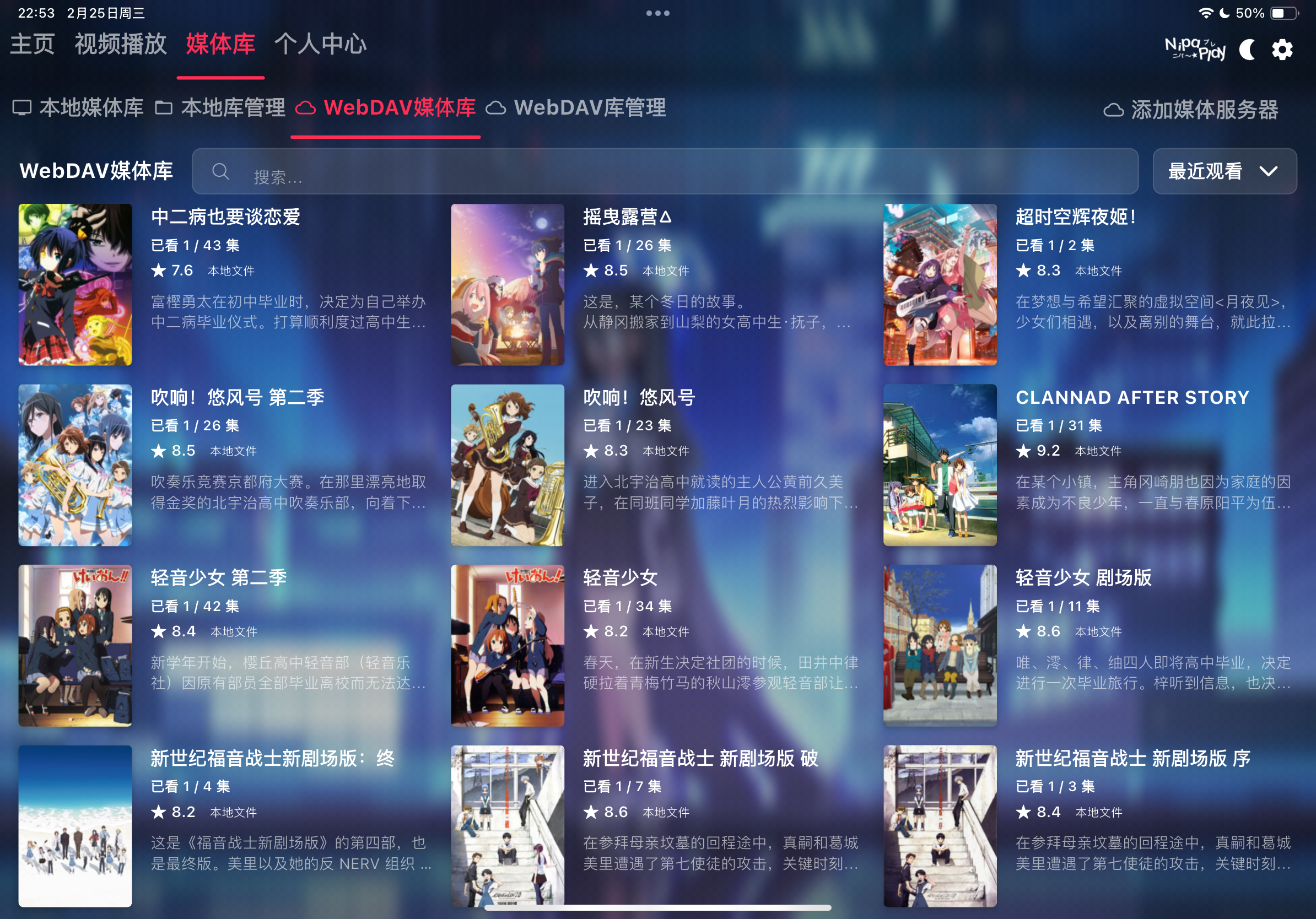
附成品图:
PART 4 宿舍内网环境搭建
鉴于我们勾槽的校园网开了AP隔离而且晚上12:00准时断网,因此要想持续稳定地访问媒体库,搭建宿舍自己的内网环境是必须的。
3月6日更新
收到路由器后把网线两端分别插在笔记本和路由器的WAN口,访问192.168.0.1可以打开后台
首先按照向导设置无线网的名称和密码以及管理员密码,这里为了树莓派能直接访问,我们把名称和密码设成之前模拟测试时相同的形式。
配置桥接
打卡无线设置中的万能桥接模块,选择 热点信号放大(WISP) 后选择你的校园网即可。
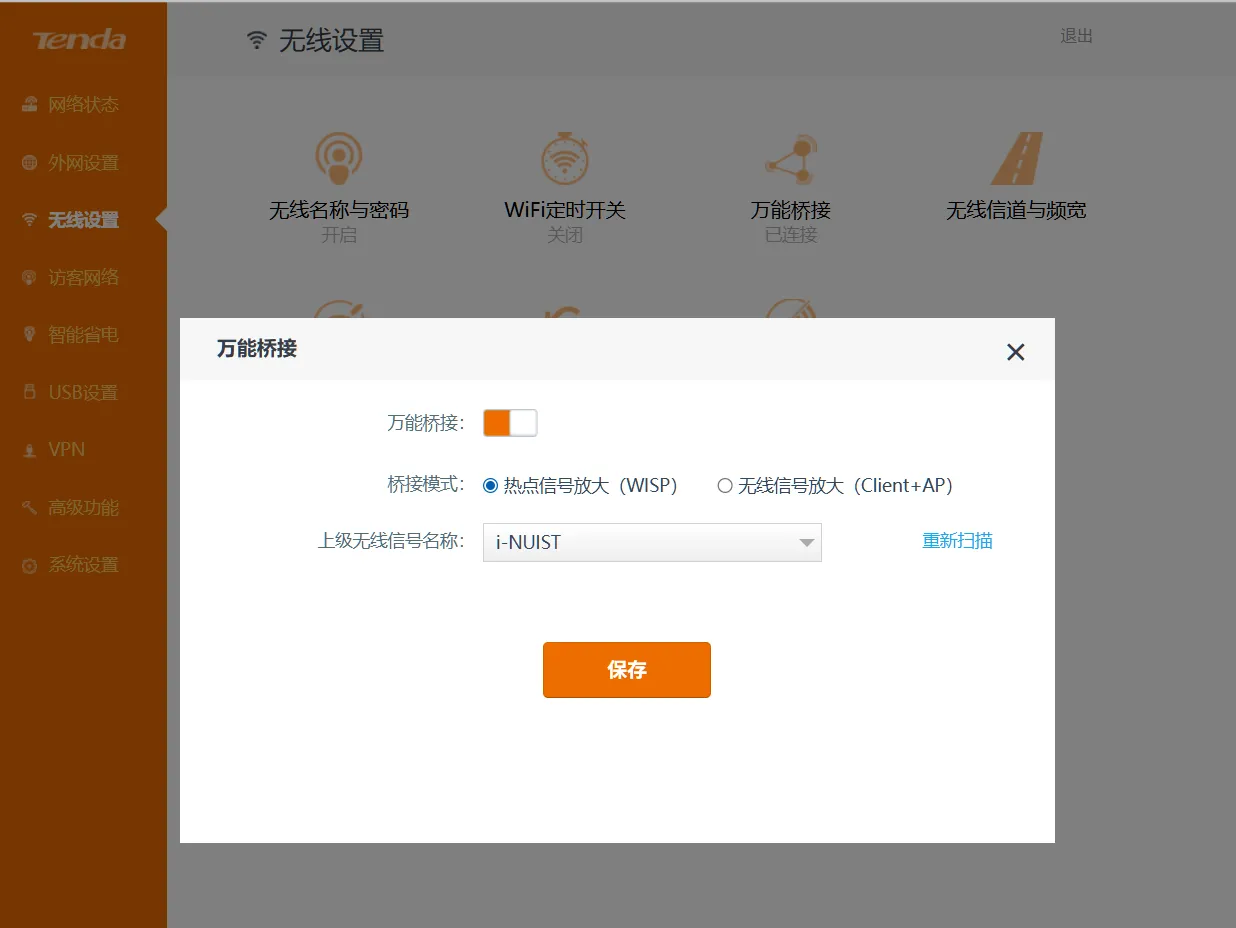
稍后等路由器重启后用电脑访问网页应该会弹出你的校园网的登陆界面,正常登陆后路由器就成功连上外网了。
内网IP和Mac绑定
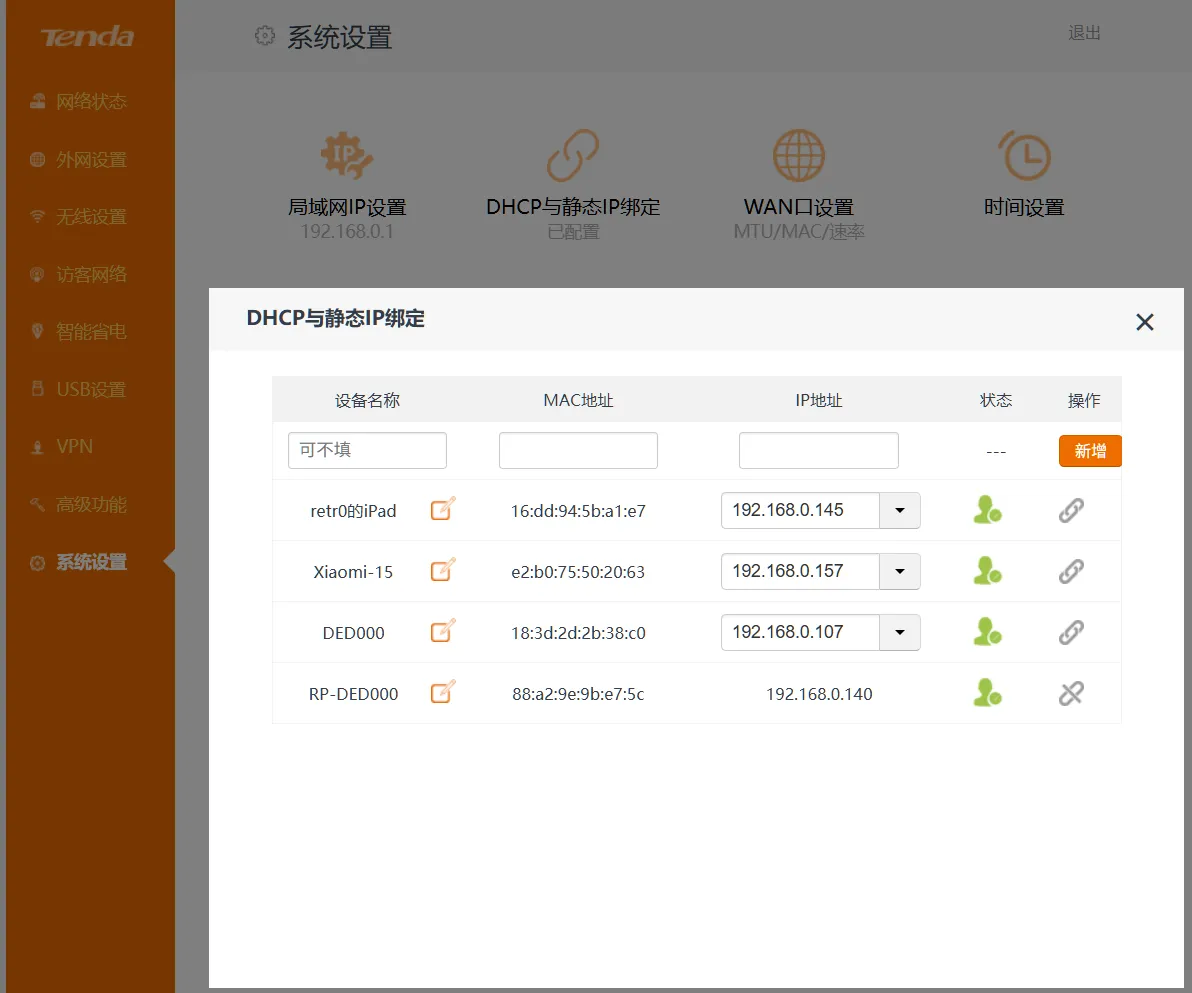
作为一个影音服务器,我们当然希望树莓派的IP地址不要变化,所以我们要使用IP和Mac绑定功能。
我们选择系统设置中的DHCP与静态IP绑定,在里面找到树莓派的主机,点击右面的绑定图标即可。
(可选)电脑上IP绑定域名
如果你害怕自己忘记树莓派的IP地址可以为配置一个域名。
修改hosts文件即可,例如在hosts最下方添加:
|
|
即可让本机以后在访问该域名时自动解析到树莓派的IP