![Featured image of post [最新]保姆级教程:基于云服务器/云电脑的全自动刷课平台](https://img1.dancihu.com/2023-10-31/a116a2e0-4624-8c67-900f-7e6165b9012f.jpg)
云服务器/云电脑的获取
方案一:阿里云(免费)
云电脑的购买(领取)
1.访问学生用券中心-阿里云云工开物,登录账号后点击领取 学生300元优惠券
这期间可能会要求进行实名认证和学生认证,如实填写就好

这个按钮原本是领取,领完之后就会变成“立即使用”
2.现在我们往下翻看到下面有无影云电脑这一栏,点击它
下面有这样几个产品:

3.我们这里选择第四个:“个人版云电脑核时包:8000核时”,点击立即购买
等待右面弹窗价格计算完毕为¥0.00元后点击立即购买(如下图)

云电脑的启用
现在我们已经成功购买了8000核时的时长,但是注意,有时长并不代表我们有云电脑,因为阿里云的云电脑分为两个部分: 设备(有不同配置和有效期)+时长, 不过没关系,针对无影云电脑的新客户,阿里云会赠送有效期一个月的免费体验普通配置设备,但这对于我们仅需要挂机刷课的需求肯定是够的。
1.接下来我们下载并安装无影云电脑客户端,网站无影客户端下载_无影云电脑_客户端下载_无影-阿里云
下载Windows版本(如图)

2.打开“无影云电脑”并登录你的阿里云账号后可以看到软件上方已经显示核时算力8000.0,同时下面有个免费试用的按钮,点击它

3.在弹出的界面可以看到右下角的“本次应付 ¥0.00”,点击立即下单
随后的云电脑名称随便填写,常用地就填你所在的地区,这样可以为你分配你附近的服务器,从而大大降低延迟

用支付宝扫码开通免密支付(不会扣款)
你肯定已经猜到了,这其实就是常见的首月免费试用,接下来开始扣款的常见方案,所以我们要取消连续订阅。
4.点击左下角用户里的订单管理
点击右面的订阅管理

在弹出的窗口中点击取消连续订阅即可
如果还是不放心的话可以去支付宝的 设置-支付设置-自动续费/免密支付-免密支付-阿里云免密支付-关闭服务中彻底关闭。
补充:到期了怎么办?
别急,请注意我们之前领的是300元的优惠券,但是购买"个人版云电脑核时包:8000核时“只花了247.40元,因此我们还剩下52.6元的优惠券没用,好!所以我们现在购买这个产品:

计算价格后仍为0.00元,这波羊毛是不是薅爽了
接下来的配置就和上面一样了,不再过多叙述
方案二:京东云(进阶:¥8/15天)
我们访问京东云
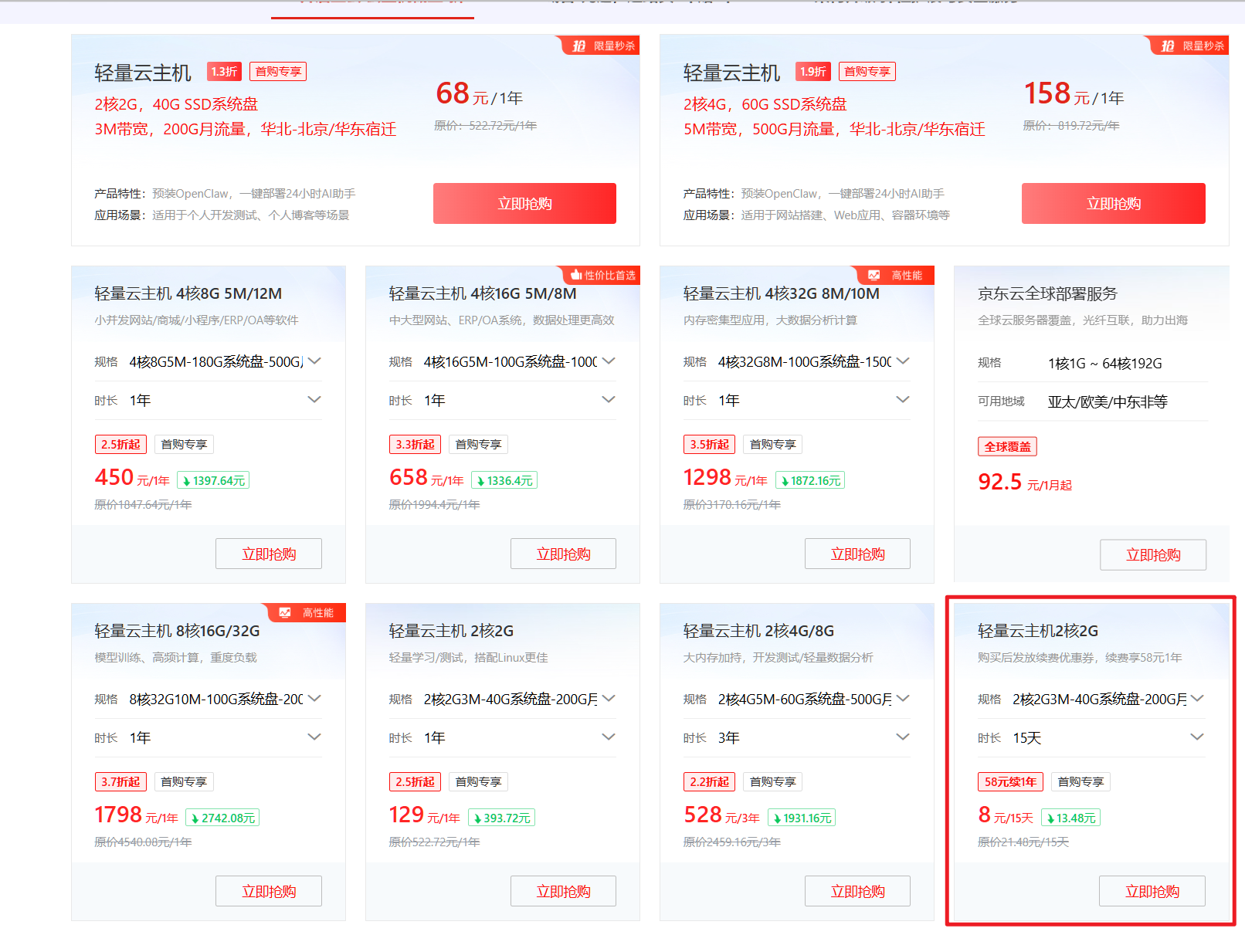
这有个¥8/15天的云主机,
购买时记得配置的时候系统选 Windows Server 2022 数据中心版 即可
远程连接上跟普通电脑没啥区别
云电脑的启动与配置
如果你使用的是无影云电脑
- 由于我们的需求是挂机刷课,因此要把断连自动关机的功能关闭,因此,我们点击云电脑列表里你刚才购买的云电脑的 管理-策略-断连定时关机/休眠 ,关闭这个开关即可

- 接下来我们启动云电脑,点击你的云电脑右下角的蓝色圆形按钮远程连接云电脑

如果你使用的是京东云主机
-
进入控制台页面,复制你的主机公网IP
-
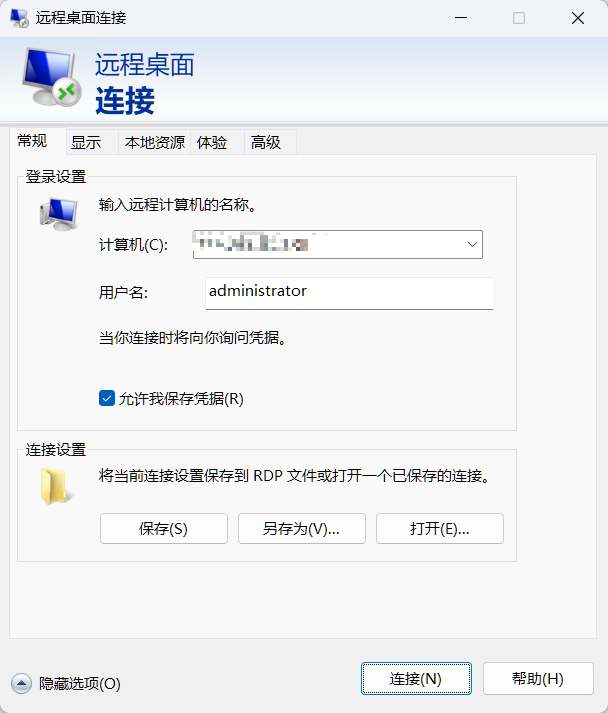
在系统搜索框中输入rdp搜索或Win+R输入mstsc确定打开远程桌面连接。
-
点击“显示选项”输入IP,输入购买后京东云在短信中发送的用户名,点击连接后填充短信中的密码。
接下来要在云主机上设置退出远程登陆的时候浏览器依然继续运行(会话继续):
右键左下角的Windows徽标,选择 运行 ,输入
gpedit.msc回车找到 计算机配置 → 管理模板 → Windows 组件 → 远程桌面服务 → 远程桌面会话主机 → 会话时间限制
- 设置已中断会话的时间限制:已启用–从不
- 设置活动但空闲的远程桌面服务会话的时间限制:已启用–从不
‼️‼️重要更新:新版本的插件已不支持连续全自动刷课,所以这里我们使用旧版本
通过网盘分享的文件:大学搜题酱插件旧版.zip 链接: https://pan.baidu.com/s/10_vH4HEgA2LPNQr5xZEPbQ?pwd=8icx 提取码: 8icx –来自百度网盘超级会员v2的分享
此外:京东云主机可能需要现场下载安装Edge浏览器
下载压缩包并传到云电脑/主机上,把压缩包解压在某个文件夹中,
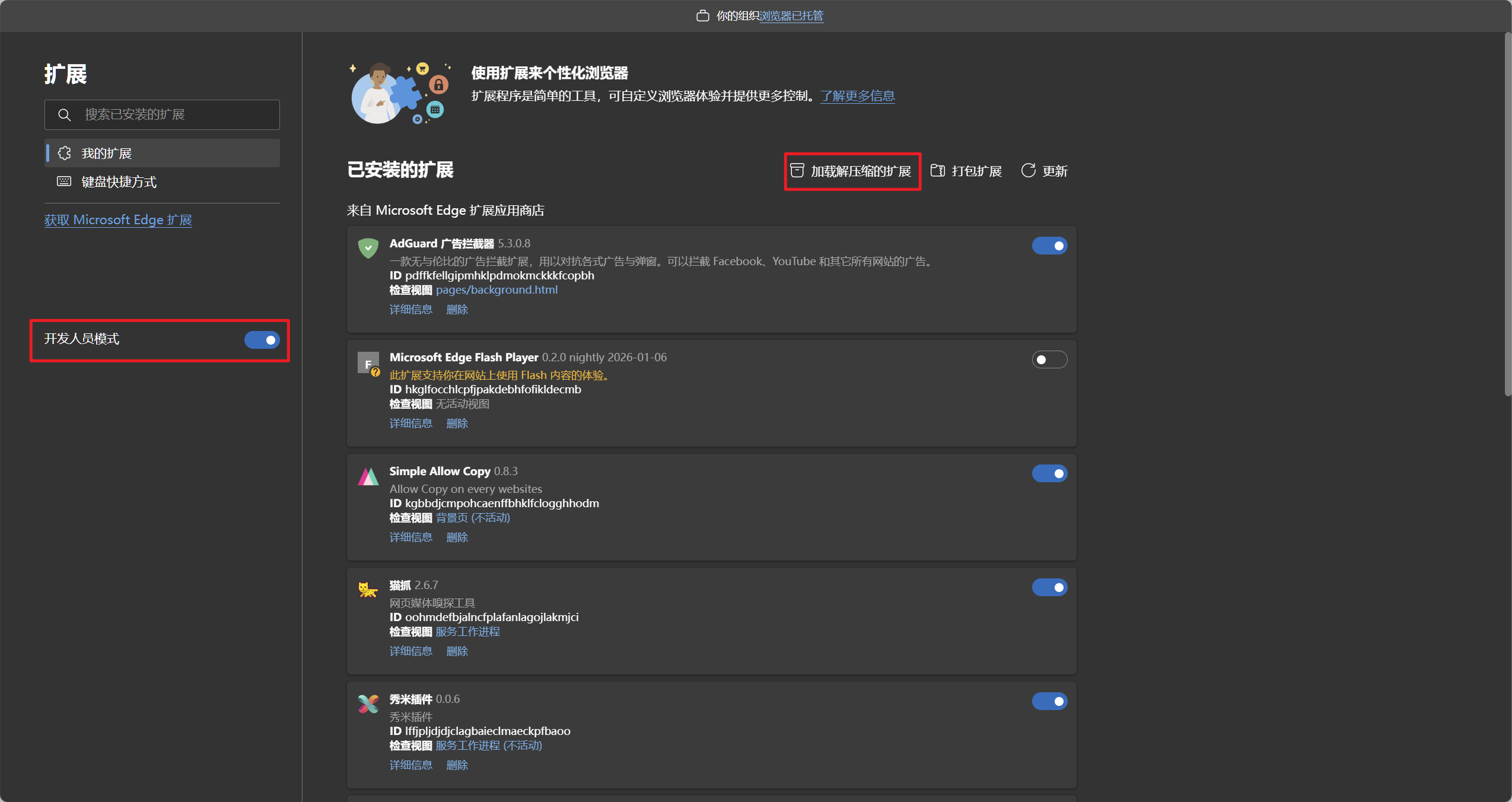
到浏览器的管理扩展界面,打开 开发人员模式 ,点击 加载已解压缩的扩展 选择刚才的文件夹即可。
安装完成后会弹窗让你用“大学搜题酱app”扫码登录
接下来进入你的学习通后台开启一门(不要同时刷多门)课程即可
‼️‼️‼️ 注意:云电脑端在刷课时手机端不要进入课程看视频或做题,否则会把云电脑上的账号顶掉,此外,强烈建议每天进入云电脑2-3次检查刷课是否正常,因为长时间刷课可能因为种种原因(如内存溢出,登录失效等)需要重新登录,你只要刷新一下网页重新登录即可.